win10登录怎么不用密码
更新时间:2024-09-05 12:59:07作者:jiang
在日常使用Windows 10系统时,我们通常需要输入密码进行登录,但有时候密码输入可能会带来不便,幸运的是Windows 10系统提供了自动无密码登录的设置方法,让我们能够更便捷地进入系统。通过简单的设置,我们可以实现系统自动登录,省去了每次输入密码的麻烦,提高了系统的使用效率。让我们一起来了解如何设置Windows 10系统实现自动无密码登录吧!
具体步骤:
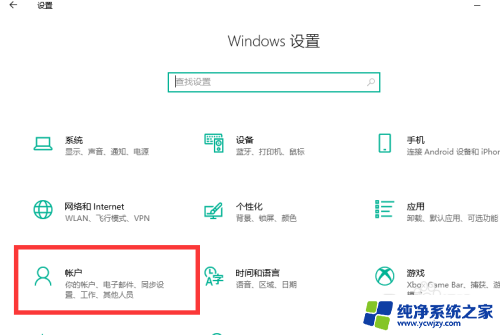
1.点击帐户
win10系统设置界面中,点击“帐户”。
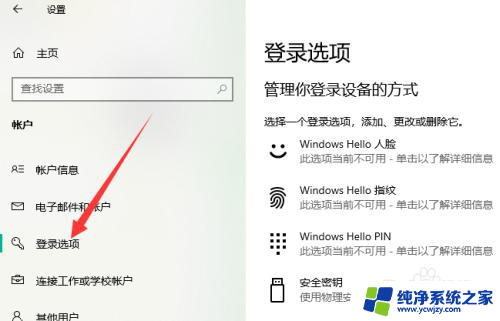
2.点击登录选项
点击左侧列表中的“登录选项”。
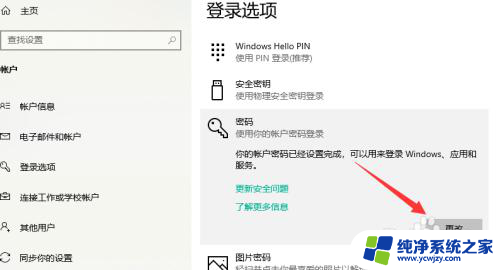
3.点击更改
点击“密码——更改”。
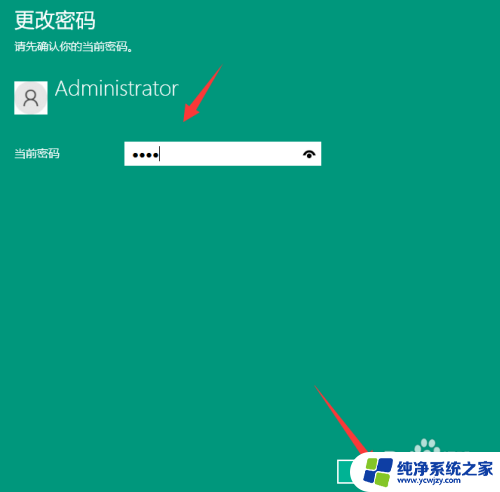
4.输入密码
输入当前密码后,点击下一步。
5.取消密码
所有设置项都留空,直接点击下一步。
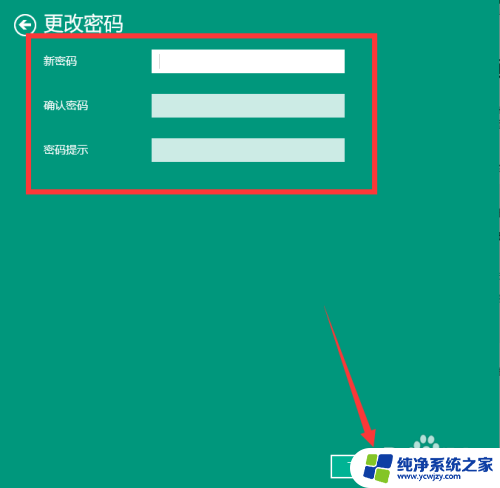
6.点击完成
点击“完成”,就设置成无登录密码了。
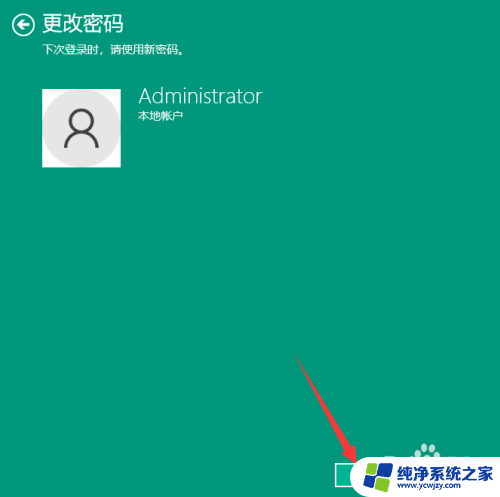
以上就是Win10登录无需密码的全部内容,如果您遇到类似问题,可以参考本文中介绍的步骤进行修复,希望这些信息对大家有所帮助。
- 上一篇: win10专业版怎么把cpu显示占用100改成最小
- 下一篇: win10电脑微信打得开 网页打不开
win10登录怎么不用密码相关教程
- 怎么不用密码打开电脑 win10电脑怎样设置开机免密码登录
- windows登录界面不出现用户密码输入 Win10开机不显示登录界面没有密码登录框的解决方法
- win10怎么取消电脑pin登录密码 Win10 PIN密码开机登录取消
- windows10的登录密码怎么取消 win10系统如何取消登录密码
- windows10怎么设置无密码登录 Win10如何设置免密码自动登录
- win10登陆密码忘了 如何使用安全问题找回Win10登录密码
- win10取消用户登陆密码 win10系统取消登录密码的方法
- win10用指纹登录后,忘记登录密码怎么办
- win怎么关闭登录密码 win10系统取消密码登录步骤
- win10怎么用账号密码给电脑联网 win10取消登录密码
- win10没有文本文档
- windows不能搜索
- 微软正版激活码可以激活几次
- 电脑上宽带连接在哪里
- win10怎么修改时间
- 搜一下录音机
win10系统教程推荐
win10系统推荐