win10账号自动登录
Win10账号自动登录功能为用户提供了便利,让我们摆脱了每次启动系统都需要输入密码的烦恼,通过设置自动登录指定账号,用户可以在开机时直接进入自己的个人账户,节省了时间和精力。接下来我们将介绍如何在Win10系统中设置自动登录功能,让您的电脑使用体验更加顺畅。
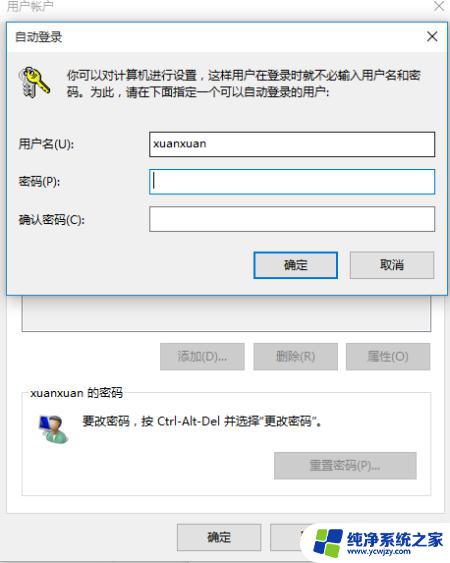
方法一:高级用户账户控制面板
1、按 Win + R 组合键,打开运行,并输入: netplwiz 命令,确定或回车,可以打开用户账户(建议使用管理权限创建此任务);
2、用户账户窗口中, 选中需要自动登录的账户名称, 取消勾选 要使用本计算机,用户必需输入用户名和密码,然后点击应用即可;
3、自动登录提示框,你可以对计算机进行设置,这样用户在登录时就不必输入用户名和密码。为此,请在下面指定一个可以自动登录的用户:输入该账户的密码,方便电脑在Win10自动登录时使用;
4、通过以上设置,下次重启或开机,使用该账号时就会自动登录了。
方法二:注册表编辑器( 执行操作前,记得做好注册表的备份 )
1、按 Win + R 组合键,打开运行,并输入: regedit 命令,确定或回车,可以快速打开注册表编辑器(建议使用管理权限创建此任务);
2、打开注册表编辑器后,依次展开到以下路径: HKEY_LOCAL_MACHINE\SOFTWARE\Microsoft\Windows NT\CurrentVersion\Winlogon
3、然后,在右侧窗口中,找到并双击 AutoAdminLogon 字符串值,将数值数据设置为? 1? 即可;
4、接着,继续找到并双击打开 DefaultUserName 字符串值,填入要自动登录的账户信息;
5、最后,在右侧窗口。找到并双击打开 DefaultPassword 字符串值(如果没有,可以右键新建字符串值),双击打开后,设置数值数据为该账号对应的默认密码;
6、注册表修改完成后,下次重启或开机,使用该账号时就会自动登录了
以上就是win10账号自动登录的全部内容,如果你遇到这个问题,可以尝试按照以上方法解决,希望对大家有所帮助。
- 上一篇: win10魔兽卡住退不出
- 下一篇: win10电脑上ipv4无internet访问限制怎么解决?
win10账号自动登录相关教程
- win10自动登录不用输入密码新建账号
- 微软账号登陆win10 Win10微软账号登录教程
- win10开机自动登录账户教程
- 电脑的账户怎么退出登录 Win10如何退出账号登录
- w10如何登录microsoft账号 Win10系统登录Microsoft账户的步骤
- win10换账户登录 Windows10如何更换Microsoft账号登录密码
- 电脑登录微软账号 Win10系统如何登录Microsoft账户
- windows10怎么退出登录账号 Windows10如何退出账号登录
- windows10怎么退出本地账号登录 win10注销账户登录方法
- 关闭 帐号登录 win10如何关闭登录账号
- win10没有文本文档
- windows不能搜索
- 微软正版激活码可以激活几次
- 电脑上宽带连接在哪里
- win10怎么修改时间
- 搜一下录音机
win10系统教程推荐
win10系统推荐