win10登录账户怎么改
更新时间:2024-05-06 11:46:02作者:yang
Win10登录账户是我们在使用Windows 10系统时必须要设置的账户,它不仅可以帮助我们保护个人隐私和数据安全,还可以让我们更好地管理电脑的使用权限和设置,有时候我们可能会想要更改登录账户的名称,可能是因为之前设置的名称不太符合个人喜好或者需要。Win10系统中如何更改登录账户的名称呢?接下来就让我们一起来了解一下吧。
方法如下:
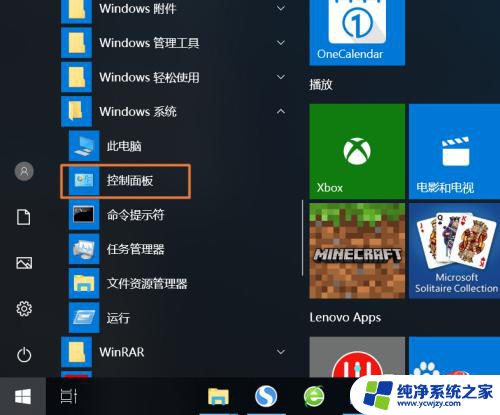
1.第一步,打开电脑。点击开始,然后会弹出一个界面,我们点击windows系统。

2.第二步,然后我们点击控制面板。
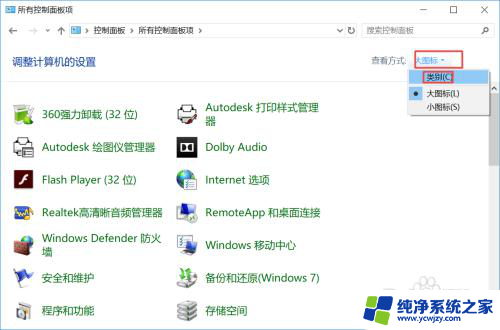
3.第三步,之后我们点击查看方式边上的下拉箭头,我们选择类别。
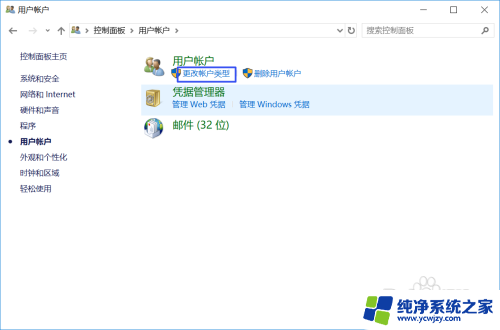
4.第四步,然后我们点击用户账户。

5.第五步,之后我们点击更改账户类别。
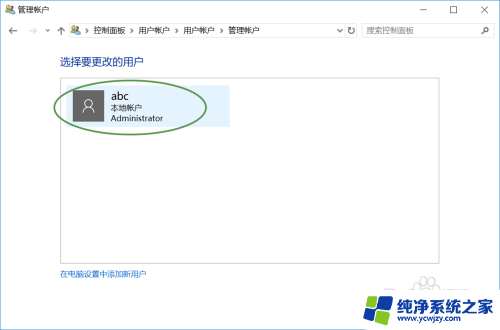
6.第六步,然后我们点击那个账户。
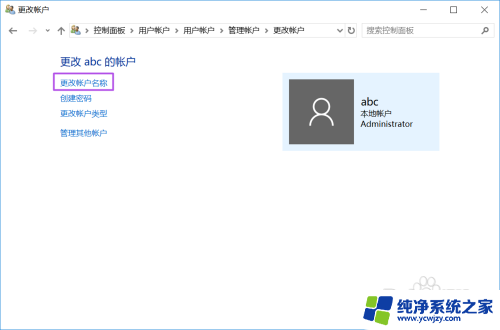
7.第七步,之后我们点击更改账户名称。
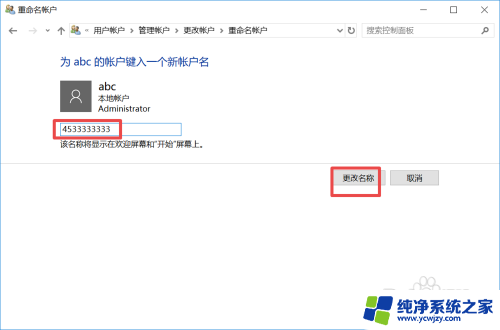
8.第八步,然后我们输入新的账户名称,之后我们点击更改名称就可以了。
以上就是Win10登录账户如何更改的全部内容,如果遇到这种情况,你可以按照以上步骤解决,非常简单快速。
- 上一篇: win10怎样不记录系统日志
- 下一篇: win10此电脑快捷键
win10登录账户怎么改相关教程
- win10怎么设置账户名字 Win10系统账户登录名修改教程
- win10系统怎么退出账户登录 如何在Win10上注销账户登录
- 电脑登录microsoft账户无法登录 Windows10 Microsoft账户无法登录怎么解决
- win10系统更改登录密码 win10系统账户登录密码安全设置建议
- windows10怎么登录微软账户 Microsoft账户怎么在Win10系统中登陆
- win10 更改登录用户 windows 10如何更改用户账户信息
- win10账户无法登录 Win10微软账户密码错误无法登录解决方法
- win10更改登录用户名名称的方法 Win10更改账户名称的简单方法
- win10更改登陆账户 Windows10如何更换Microsoft账号登录密码
- windows10怎么登陆自己的账户 WIN10如何使用微软账户登录
- win10没有文本文档
- windows不能搜索
- 微软正版激活码可以激活几次
- 电脑上宽带连接在哪里
- win10怎么修改时间
- 搜一下录音机
win10系统教程推荐
win10系统推荐