win10重新登录
更新时间:2024-08-25 09:40:49作者:jiang
在使用Windows10系统时,很多用户可能会遇到需要更换Microsoft账号登录方式的情况,无论是因为账号安全性考虑,还是因为想要更换新的账号信息,都需要对Windows10重新登录进行操作。针对这种情况,如何更换Microsoft账号登录方式呢?接下来我们将详细介绍具体操作步骤。
具体方法:
1.打开电脑,解锁屏幕。点击电脑桌面右下角的新通知的图标。

2.在弹出的界面上,点击所有设置。进入Windows设置。

3.除上两步进入Windows设置外。还可以点击,桌面左下角的开始图标,然后点击设置。

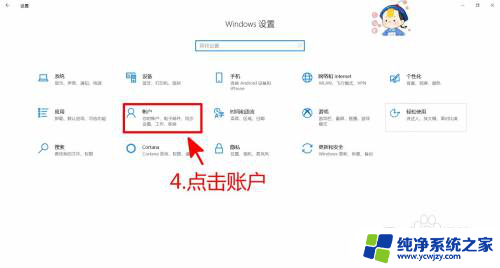
4.在Windows设置界面,点击账号。
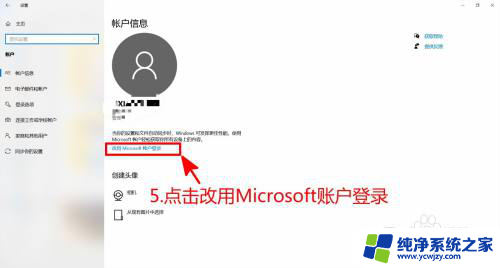
5.账户信息界面中,点击改用Microsoft账号登录。
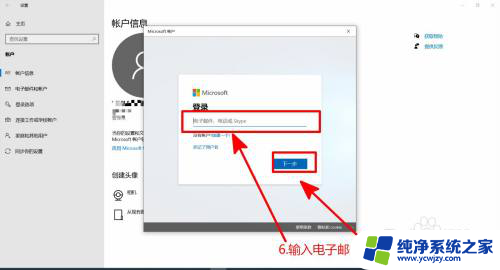
6.输入电子邮件,然后点击下一步。之后按照提示,登录新的账号即可。
以上是win10重新登录的全部内容,如果您遇到这种情况,不妨尝试按照以上方法解决,希望对大家有所帮助。
- 上一篇: windows10开机速度快
- 下一篇: 防火墙每次重启都自己关闭
win10重新登录相关教程
- win10如何取消登录密码 win10系统取消密码登录的步骤
- win10系统更改登录密码 win10系统账户登录密码安全设置建议
- win10怎么取消电脑pin登录密码 Win10 PIN密码开机登录取消
- win10换账号登录 Win10如何切换登录用户
- win10账户无法登录 Win10微软账户密码错误无法登录解决方法
- win10登录输入用户名 Win10账户登录窗口无法输入用户名
- win10系统怎么退出账户登录 如何在Win10上注销账户登录
- 切换win10用户登录 Win10如何切换登录用户
- win10登录时出现软键盘 win10登录界面软键盘如何关闭
- win10怎么开机取消登录页面 win10取消开机账户登录界面
- win10没有文本文档
- windows不能搜索
- 微软正版激活码可以激活几次
- 电脑上宽带连接在哪里
- win10怎么修改时间
- 搜一下录音机
win10系统教程推荐
win10系统推荐