win11连打印机怎么连
Win11操作系统为用户提供了更加便捷的无线连接打印机的方式,让用户可以更轻松地实现打印需求,笔记本电脑作为用户日常工作学习的重要工具,连接打印机是其中一个必备功能。在Win11系统中,用户可以通过简单的操作实现笔记本与打印机的无线连接,方便快捷地进行打印工作。接下来我们将详细介绍Win11系统下如何连打印机,让您轻松掌握无线打印的技巧。
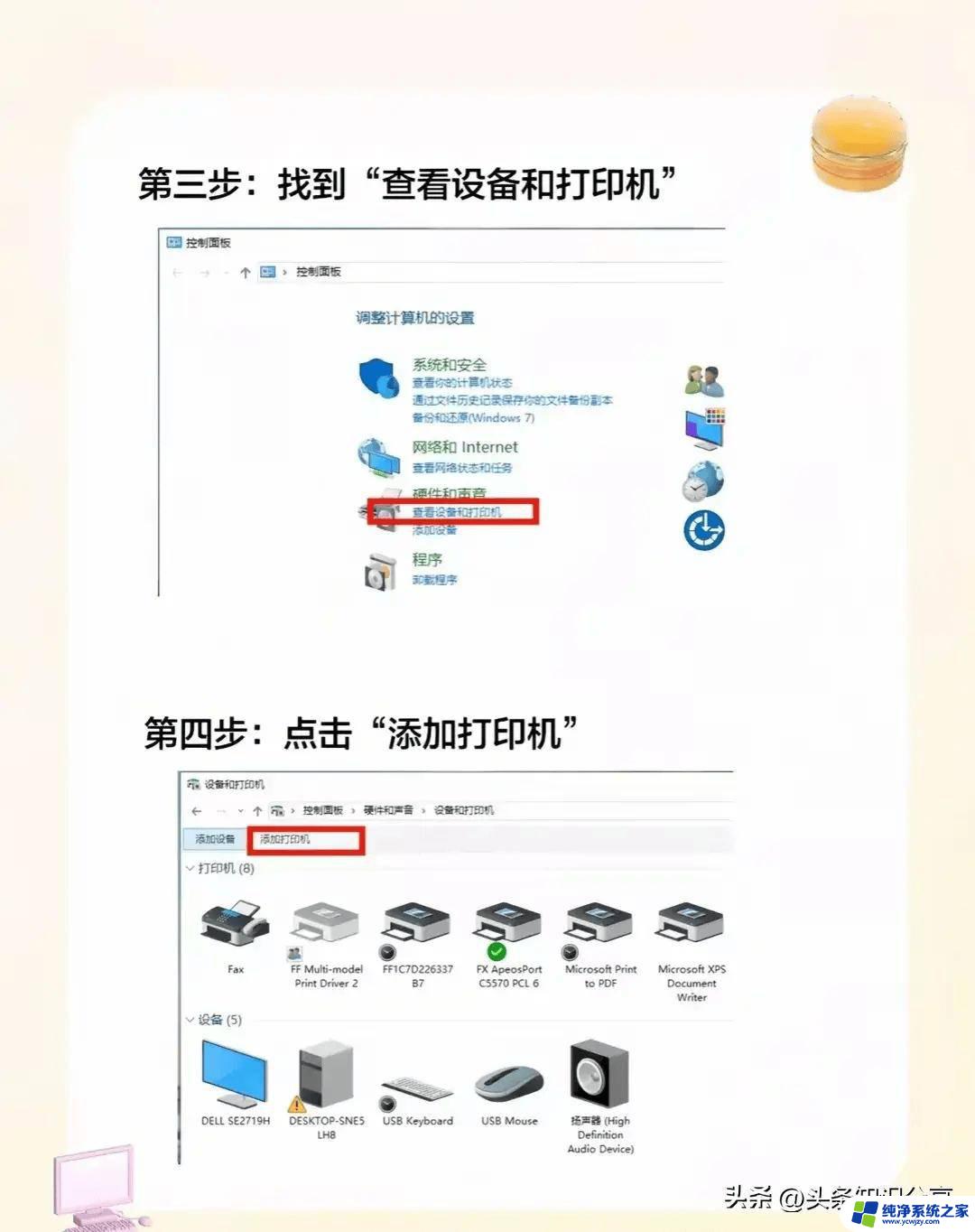
**1. USB连接**
最直接且广泛支持的方式是通过USB线连接。首先,确保您的打印机已开启并处于可连接状态。接着,使用USB线将打印机与笔记本的USB接口相连。大多数操作系统会自动识别并安装相应的驱动程序,若未自动安装。您可能需要从打印机制造商的官方网站下载并手动安装。安装完成后,即可在笔记本的打印设置中选择该打印机进行打印。
**2. 无线连接(Wi-Fi)**
随着无线技术的普及,许多现代打印机支持Wi-Fi连接。首先,确保打印机与笔记本连接至同一Wi-Fi网络。然后,在笔记本上打开“设置”或“控制面板”。进入“设备和打印机”或“打印机与扫描仪”界面。点击“添加打印机”或“添加设备”,系统会自动搜索可用的打印机。找到您的打印机后,按照提示完成连接过程。部分打印机可能需要您输入特定的网络密码或访问打印机设置以启用Wi-Fi Direct功能。
**3. 蓝牙连接**
虽然不如Wi-Fi连接普遍,但部分打印机支持蓝牙连接。首先,在笔记本上启用蓝牙功能,并确保打印机也已开启蓝牙。接着,在笔记本的蓝牙设置中搜索附近的设备,找到您的打印机后点击连接。部分情况下,您可能需要输入配对码或在打印机上确认连接请求。蓝牙连接适用于近距离、小批量打印任务。
**4. 云打印**
对于追求高效与便捷的用户,云打印是一个不错的选择。许多打印机制造商提供了云打印服务,允许您通过互联网将打印任务发送至打印机,无需物理连接。通常,您需要在打印机上注册并启用云打印服务,然后在笔记本上安装相应的云打印应用或插件。之后,无论您身处何地,只要有网络连接,即可轻松发送打印任务至您的打印机。
通过以上几种方式,您可以轻松实现笔记本与打印机的连接,满足各种打印需求。
以上就是win11连打印机怎么连的全部内容,还有不清楚的用户就可以参考一下小编的步骤进行操作,希望能够对大家有所帮助。
- 上一篇: 戴尔怎么恢复出厂设置win11系统
- 下一篇: 没有了
win11连打印机怎么连相关教程
- win11怎么连接打印机打印 Win11如何在电脑上添加新的打印机
- 其它电脑无法连接win11打印机 Win11无法连接网络打印机
- win11无法连win10的共享打印机 Win11无法连接Win10共享打印机的原因
- win11怎么链接打印机 Win11如何通过USB连接打印机
- win11连接打印机提示windows无法连接到打印机
- win7怎么与win11共享打印机 win11共享打印机连接方法
- win11连接无线打印机无法打印
- win11连接打印机显示无法连接
- windows11 连接共享打印机0x0000000a 连接共享打印机出错0x0000000a怎么办
- win7共享win11打印机709 Win11连接Win7共享打印机提示709的解决方案
- 戴尔怎么恢复出厂设置win11系统
- win11内存完整性无法开启怎么办
- win11开启讲述人后屏幕没有颜色怎么办
- win11查看计算机名
- win11 桌面备忘录
- 关掉win11自带软件的自动更新功能
win11系统教程推荐
win11系统推荐