win10开机登录背景模糊
更新时间:2024-04-12 11:05:51作者:yang
Win10登录界面背景模糊是许多用户在日常使用中遇到的问题,这不仅影响了用户体验,还可能影响系统的稳定性,针对这一问题,我们可以通过一些简单的方法来修复。在本文中我们将介绍如何解决Win10开机登录背景模糊的问题,让您的系统界面恢复清晰。
Win10登录界面背景模糊怎么调方法一:
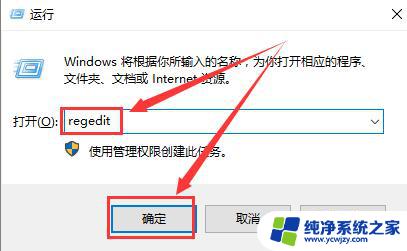
1、同时按下【win】+【R】,然后输入【regedit 】。
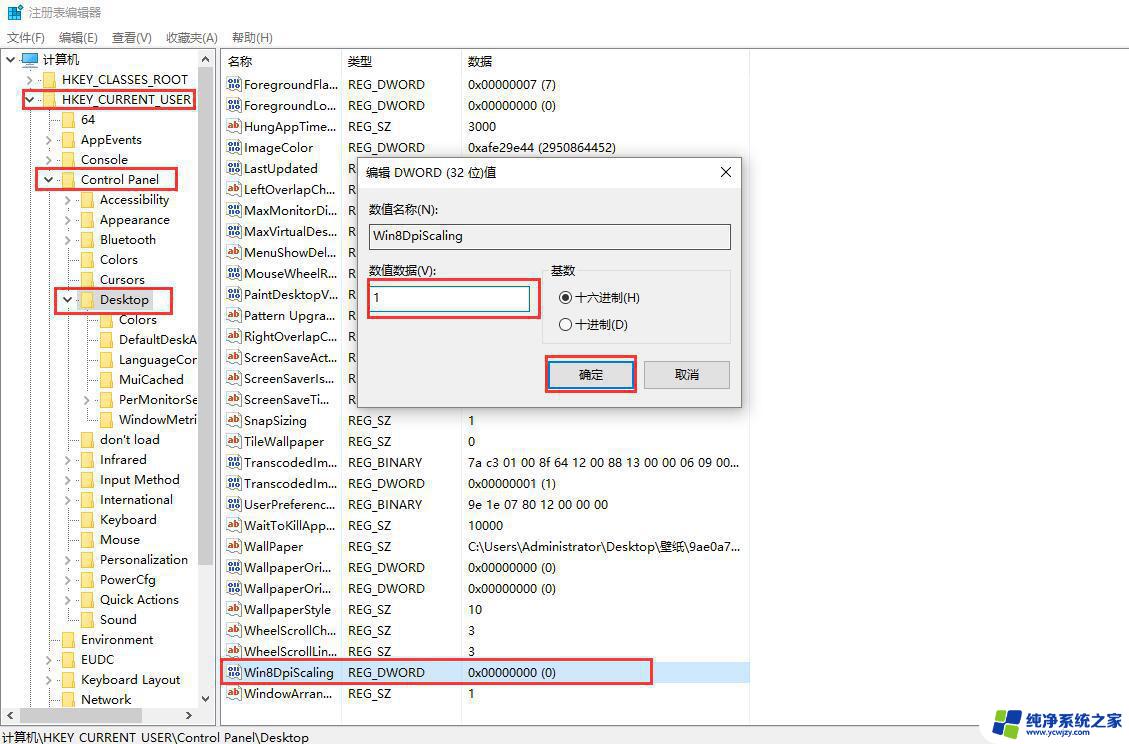
2、然后依次展开:【HKEY_CURRENT_USERControl PanelDesktop】。
3、然后找到【Win8DpiScaling】,双击打开,将数值设置为【1】,点击确定。
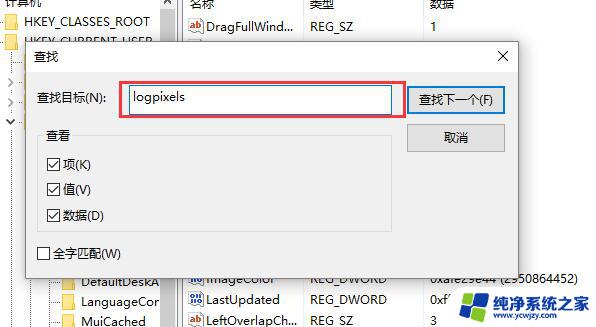
4、按下【Ctrl】+【F】输入【logpixels】,然后打开。
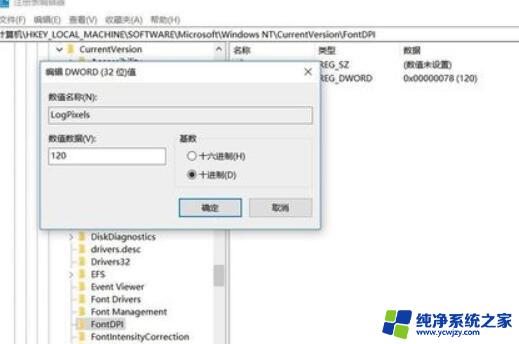
5、想放大到120%,就填写78:78(120%)。7D(125%),96(150%),C8(200%)。
方法二:
1、打开开始菜单或运行,输入 gpedit.msc 打开组策略编辑器,依次展开 计算机配置 - 管理模板 - 系统,选择系统下的 登录,右边找到 显示清楚的登录背景,双击或者右键点击选择编辑,选择“已启用”,确定。

若要恢复系统默认设置,将其重新更改为 未配置 即可。
以上就是win10开机登录背景模糊的全部内容,还有不懂的用户可以根据小编的方法来操作,希望能够帮助到大家。
- 上一篇: win10系统更改
- 下一篇: win10默认为英文输入
win10开机登录背景模糊相关教程
- 电脑壁纸不清晰怎么调整win10 WIN10电脑背景图片模糊怎么调整
- windows10登陆界面壁纸 Win10如何修改用户登录界面的背景图片
- win10背景调成绿色 win10怎么调节护眼模式的绿色背景
- win10 开机动画很模糊 Win10开机动画卡顿如何解决
- win10怎么开机取消登录页面 win10取消开机账户登录界面
- win10怎么将excle设置护眼绿色背景 Excel怎么打开护眼模式
- win10图片字体模糊 Win10字体模糊发虚不清晰怎么调整
- windows10开机密码自动登录 Win10如何设置开机自动登录密码
- 电脑开机进入不了登录界面 Win10开机后没有登录界面怎么办
- 笔记本win10第三方软件模糊 win10第三方软件模糊搜索怎么解决
- win10系统没有激活码怎么办
- win10 关闭 提示音
- w10系统怎么进入安全系统?教你一步步操作
- win10重置此电脑提示密码
- win10自动锁屏关闭不了?解决方法大揭秘!
- windows10怎么永久禁止更新
win10系统教程推荐
win10系统推荐