win7查看注册表 win7注册表如何打开
更新时间:2023-10-23 16:41:25作者:jiang
win7查看注册表,Win7操作系统是微软公司在2009年推出的一款非常受欢迎的操作系统,在使用Win7系统的过程中,有时候我们需要查看注册表或者打开注册表进行一些系统设置的修改。注册表是Windows操作系统中非常重要的一部分,它存储了系统的各种配置信息和程序的相关设置。如何在Win7系统中查看注册表并打开它呢?本文将向大家介绍Win7系统中查看注册表以及打开注册表的方法,帮助大家更好地进行系统设置和优化。
具体步骤:
1.打开注册表的方法总的归类为两种方式,一种是找到注册表打开,另一种是通过运行程序快捷的打开注册表。
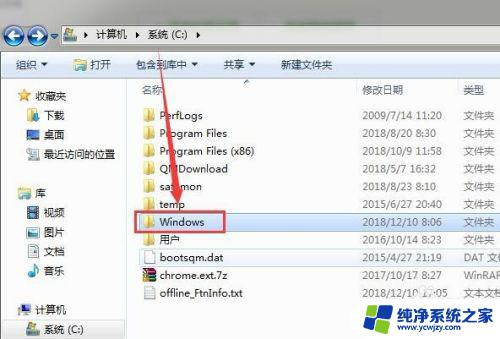
2.那么找到注册表呢,很简单。电脑上的注册表是有路径的,只要按下方的路径(C:\Windows)打开电脑文件夹就可以了。
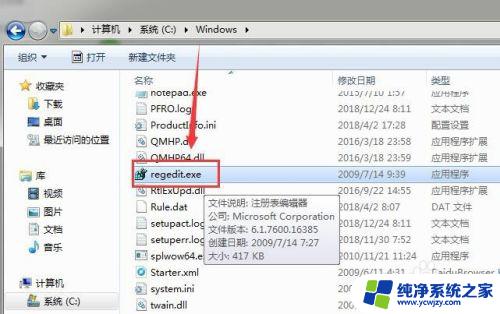
3.也就是说注册表文件是在我们的电脑系统盘C盘下的Windows文件夹下,在Windows文件下方找到regedit.exe这个程序。这个打开后就进入了我们电脑的注册表了。
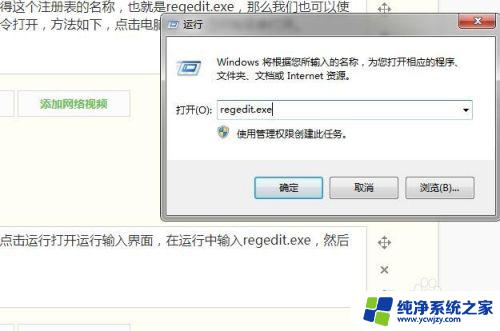
4.当然了如果你记得这个注册表的名称,也就是regedit.exe,那么我们也可以使用电脑的运行命令打开,方法如下,点击电脑左下角的开始菜单打开。
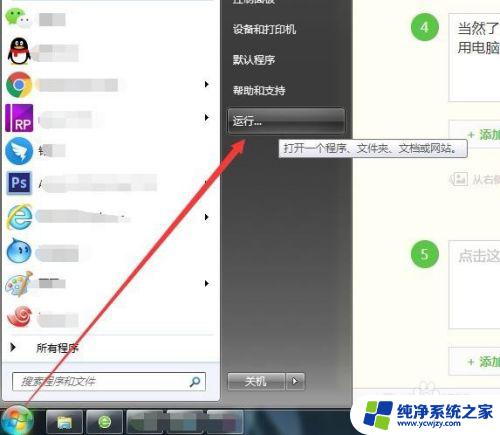
5.然后找到运行,点击运行打开运行输入界面,在运行中输入regedit.exe,然后点击确定。
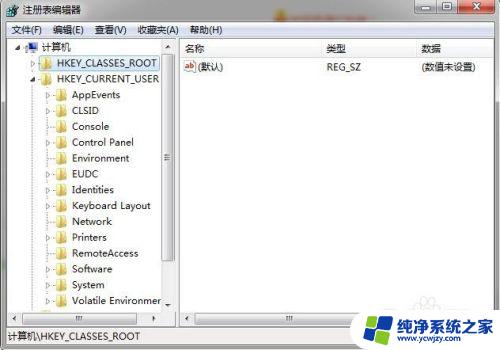
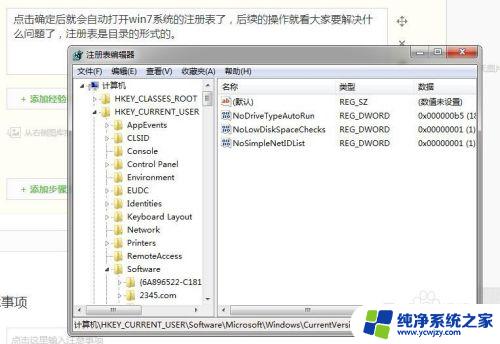
6.点击确定后就会自动打开win7系统的注册表了,后续的操作就看大家要解决什么问题了。注册表是目录的形式的。
以上是win7查看注册表的全部内容,如果您遇到这种情况,可以按照本文提供的方法进行解决,希望对您有所帮助。
win7查看注册表 win7注册表如何打开相关教程
- Windows7注册表清理:如何有效清理Windows7注册表
- win7如何查看网络连接 win7网络连接打开方法有哪些
- win7如何查看近期访问的文件 Win7如何查看最近打开的文件记录
- win7如何查看配置 win7如何查看电脑系统配置信息
- win7查看内存频率 win7如何查看内存条频率
- win7查看永久激活 如何查看Win7是否已经永久激活
- win7旗舰版找不到vt Win7旗舰版VT开启方法及注意事项
- win7电脑配置在哪里看 Win7系统如何查看电脑硬件配置
- win7 怎么看配置 Win7系统如何查看电脑硬件配置
- 电脑型号怎么看win7 win7系统如何查看电脑型号信息
- cmd永久激活win7专业版
- 台式电脑怎么连接网卡
- win7可以用蓝牙鼠标吗
- win7c盘可以扩容吗
- 如何给win7系统设置密码
- 盗版windows7怎么激活成正版的
win7系统教程推荐
win7系统推荐