电脑登录微信没有声音怎么回事 电脑微信声音不响怎么办
更新时间:2023-08-24 15:48:16作者:xiaoliu
电脑登录微信没有声音怎么回事,在现如今的社交媒体时代,微信已经成为了人们生活中不可或缺的一部分,有时我们可能会遇到一些烦恼,比如当我们尝试登录电脑版微信时却发现没有声音。这种情况让人感到困惑,不知道该如何解决。毕竟微信作为一款多功能的社交软件,声音是其重要的功能之一。了解电脑登录微信没有声音的原因以及解决方法,对于我们来说是非常重要的。本文将探讨电脑微信声音不响的原因,并提供一些解决方法,帮助大家解决这一问题。
步骤如下:
1.打开电脑桌面,点击进入到电脑微信客户端。

2.登录个人账号以后,点击左下方的设置选项。
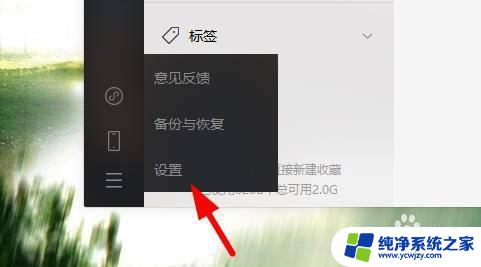
3.在弹出的对话框里面,选择通用设置菜单。

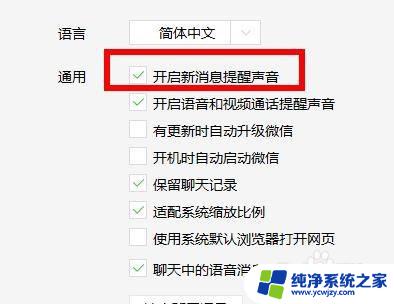
4.找到右侧的开启新消息提醒音,勾选开启对应的功能。
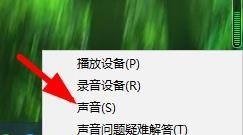
5.再就是找到桌面右下方的菜单栏,右键声音选择设置。
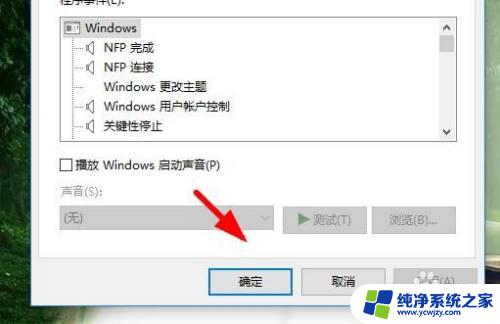
6.在弹出的页面上,选择声音方案,点击确定。
7.最后点击电源选项,选择重启电脑。
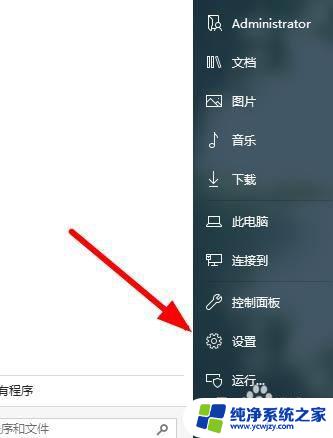
以上是电脑登录微信没有声音的解决方案,您可以根据以上步骤进行操作,希望这能够帮到您。
电脑登录微信没有声音怎么回事 电脑微信声音不响怎么办相关教程
- 微信接收没有声音怎么回事 微信收不到消息声音怎么办
- 微信来了没声音怎么回事 微信没有声音是怎么回事
- 苹果微信没声音了怎么回事 苹果手机微信没有声音怎么办
- 微信打来电话没有声音怎么办 电脑微信声音消失了怎么办
- 来微信没有声音怎么恢复 微信没有声音是怎么回事
- 微信来没有声音怎么回事 微信接收消息无声音怎么办
- 微信有声音,电话没声音怎么回事 苹果手机微信来电没有声音怎么办
- 微信来电声音很小怎么回事 微信语音通话声音太小怎么办
- 微信为啥没声音了怎么回事 微信通知没有声音如何设置
- 对方打微信电话没有铃声 微信语音电话不响铃怎么办
- 格式化u盘有写保护
- 抖音不看直播怎么设置
- 怎么关闭苹果共享相册?简单易懂的教程
- 微信黑名单怎么一键全部删除?实用教程,轻松解决黑名单问题
- 电脑下面任务栏变小了怎么办?解决方法大揭秘
- 惠威m80w蓝牙连接没有声音
电脑教程推荐
win10系统推荐