启动盘解锁密码:如何快速重置Windows登录密码?
更新时间:2023-06-12 15:41:56作者:yang
现代生活中,我们离不开各种电子设备,其中电脑是必不可少的一项,然而对于很多人来说,忘记启动盘解锁密码成为了常见的问题。一旦遇到这种情况,可能会导致我们无法正常使用电脑,引发不必要的麻烦。那么如何解决这个问题呢?本文将会给大家介绍几种有效的解决方法,让你轻松解决启动盘解锁密码问题。
破解Win10开机密码的方法:
(一)准备工作:
1、一个4G以上的可用U盘,可用电脑一台
2、制作启动盘:制作U盘pe启动盘制作教程
【注意:如果只是为了破解密码,制作启动盘最后一步把系统镜像放进U盘是不需要的】
(二)U盘启动设置:
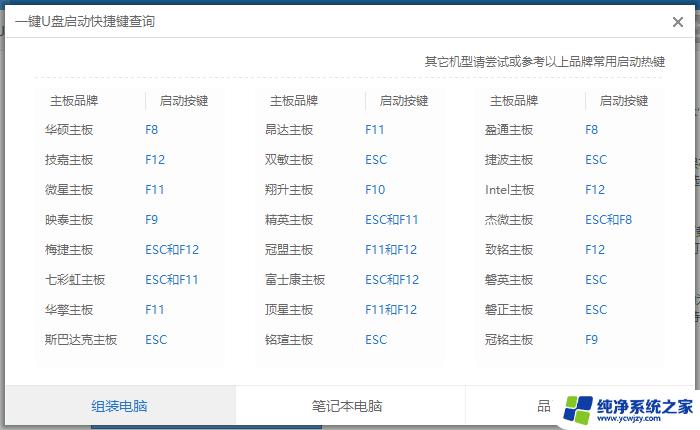
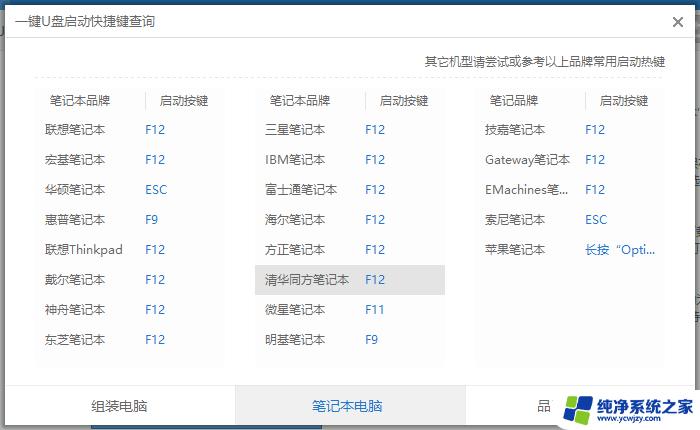
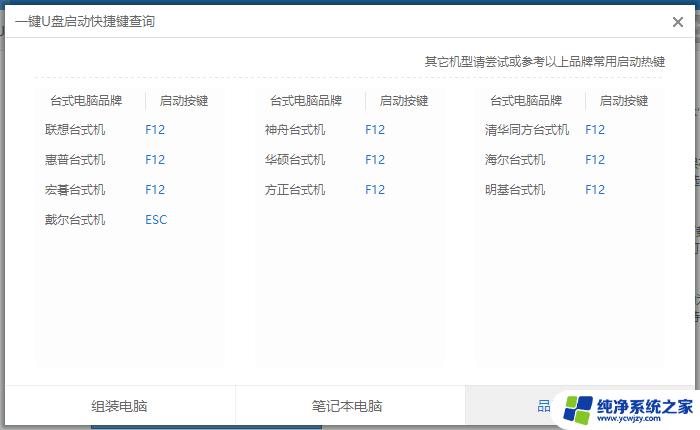
(三)开始破解开机密码:
1、在其他电脑上制作uefi pe启动盘之后,在忘记密码的win10电脑上插入U盘。启动电脑之后,不停按F12或F11或Esc或F7等快捷键调出启动菜单,需根据不同品牌电脑选择,然后方向键选择识别到的U盘,选择uefi开头的项,按回车进入;
2、由于制作方法不同,有些uefi启动盘会进入这个界面。有些启动盘会先进入一个主菜单,如果先进入主菜单,选择win8x64 pe回车即可;
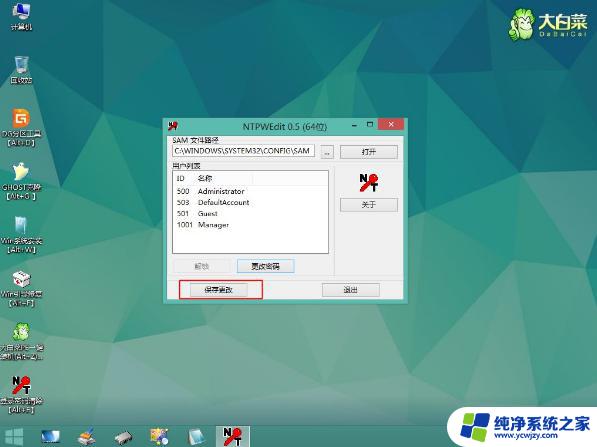
3、进入到pe系统之后,双击桌面上的【登录密码清除】,打开主界面,SAM文件路径自动提取到,直接点击【打开】;
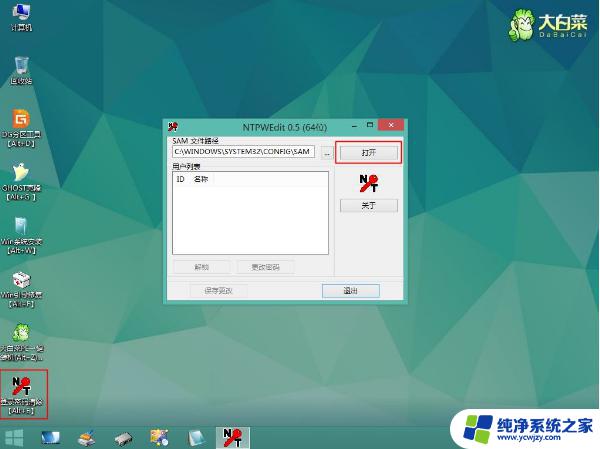
5、弹出这个小对话框,有提示。如果放空白,直接点击确定,表示重置密码,即删除密码,如果要改密码,输入新密码并验证就行了;
6、修改之后,要点击【保存更改】,最后退出,重启电脑,重启之后,系统会执行磁盘检查,不同管它,这样密码就成功破解了。
以上就是解锁启动盘密码的全部内容,如果你遇到这种情况,可以按照以上步骤解决,非常简单快速,一步到位。
启动盘解锁密码:如何快速重置Windows登录密码?相关教程
系统安装教程推荐
win10系统推荐