win10远程桌面 第一次登录之后没反应
更新时间:2024-04-14 08:46:38作者:yang
Win10远程桌面是一种方便的远程访问工具,但有时候在第一次登录之后可能会出现没有反应的情况,有时候连接远程桌面时可能会提示凭据不工作。针对这些问题,我们可以通过一些简单的方法来解决,确保顺利使用远程桌面功能。
操作方法:
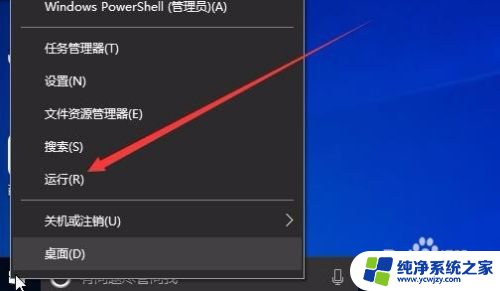
1.在Windows10系统桌面,右键点击桌面左下角的开始按钮,在弹出菜单中选择“运行”菜单项。
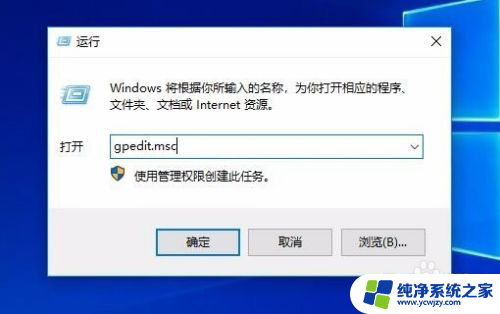
2.在打开的运行窗口中输入命令gpedit.msc,然后点击确定按钮。
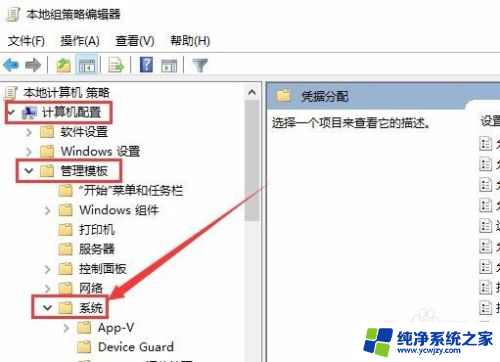
3.这时会打开“本地组策略编辑器”窗口,在窗口左侧边栏依次点击“计算机配置/管理模板/系统”菜单项。
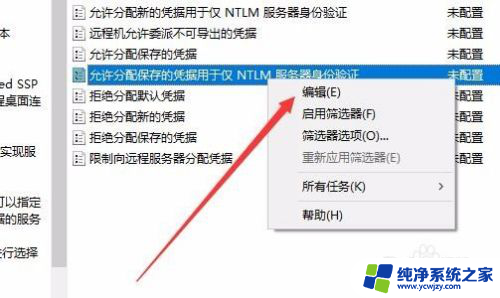
4.在Windows10组件菜单下找到“凭据分配”菜单项,点击后在右侧窗口中找到“允许分配保存的凭据用于仅NTLM服务器身份验证”一项。
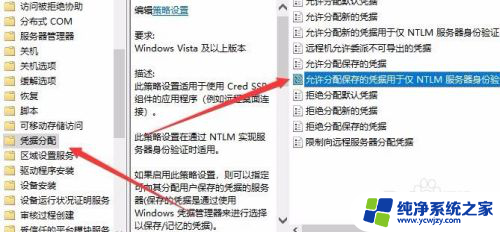
5.右键点击上面的设置项,在弹出菜单中选择“编辑”菜单项。
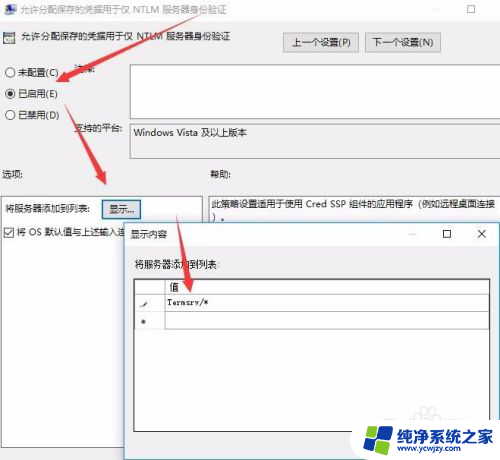
6.这时会打开该项的编辑窗口,在窗口中选中“已启用”一项。点击选项窗口中的“显示”按钮,在弹出的显示内容窗口中输入termsrv/*,最后点击确定按钮。
以上是win10远程桌面第一次登录后无反应的全部内容,如果您遇到相同问题,可以参考本文中介绍的步骤进行修复,希望对大家有所帮助。
- 上一篇: win10每次开机桌面图标位置
- 下一篇: win10电脑配置在哪里看
win10远程桌面 第一次登录之后没反应相关教程
- win10企业版点击xbox登录没反应 win10 xbox 点击登录没有反应怎么解决
- win10点桌面图标没反应 任务管理器没反应
- win10的远程桌面连接在哪里 Win10远程桌面快捷方式在哪里
- win10桌面啥也没有点东西没反应
- win10最下面一行没反应 win10底部任务栏点击无反应怎么办
- win10电脑打开远程桌面 Win10远程桌面如何打开
- win10系统怎么打开远程桌面连接 win10如何使用远程桌面连接
- win10远程桌面在电脑哪里 Win10远程桌面在哪个菜单中
- win10的远程桌面怎么用 如何在Win10中使用自带远程桌面连接
- win10添加远程用户 Win10远程连接和远程桌面使用技巧
- win10没有文本文档
- windows不能搜索
- 微软正版激活码可以激活几次
- 电脑上宽带连接在哪里
- win10怎么修改时间
- 搜一下录音机
win10系统教程推荐
win10系统推荐