win10的登录名字怎么改
更新时间:2024-07-31 08:43:30作者:jiang
在Win10中,登录用户名是我们在使用电脑时经常接触到的,它可以展示我们的个性和身份,但是有时候我们可能想要更改登录用户名,来提升电脑的个性化设置。Win10的登录名字该如何改变呢?如何让登录用户名更符合自己的喜好和风格呢?接下来我们就来探讨一下Win10的登录名字如何改变,让你的电脑更加个性化。
具体步骤:
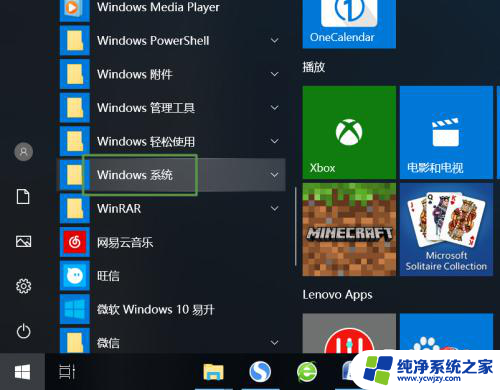
1.第一步,打开电脑。点击开始,然后会弹出一个界面,我们点击windows系统。
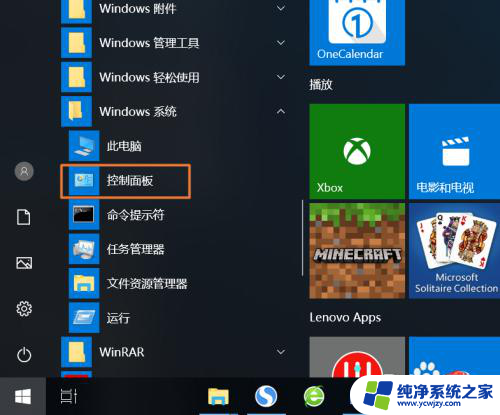
2.第二步,然后我们点击控制面板。
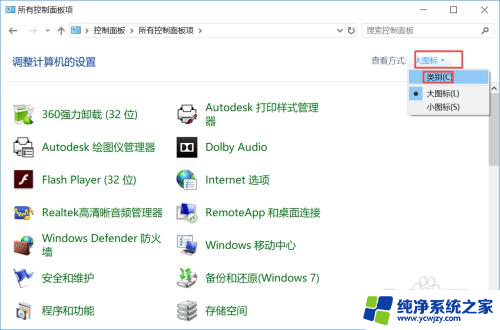
3.第三步,之后我们点击查看方式边上的下拉箭头,我们选择类别。
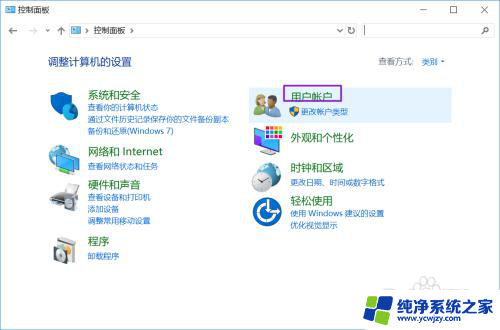
4.第四步,然后我们点击用户账户。
5.第五步,之后我们点击更改账户类别。
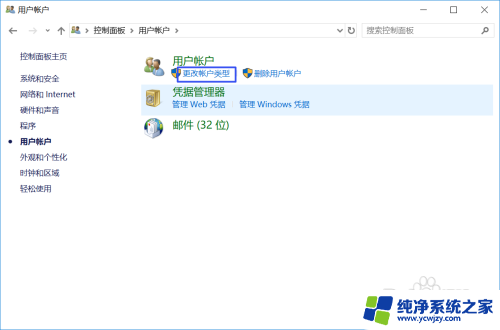
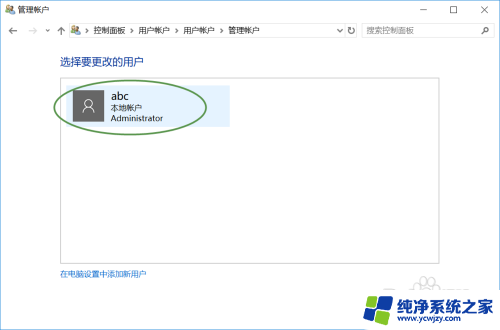
6.第六步,然后我们点击那个账户。
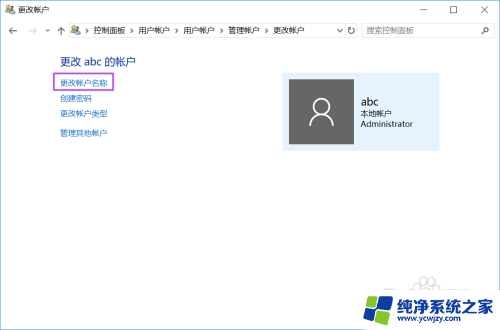
7.第七步,之后我们点击更改账户名称。
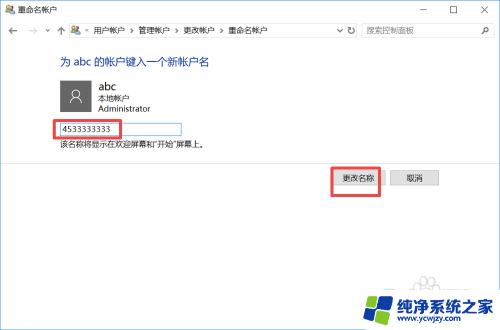
8.第八步,然后我们输入新的账户名称,之后我们点击更改名称就可以了。
以上就是win10的登录名字怎么改的全部内容,如果你遇到这个问题,可以根据以上方法来解决,希望对大家有所帮助。
- 上一篇: 笔记本电脑屏幕显示颠倒怎么办
- 下一篇: win10不显示开始
win10的登录名字怎么改相关教程
- 怎么更改电脑登录界面的名字 Win10系统账户登录名修改教程
- win10怎么设置账户名字 Win10系统账户登录名修改教程
- win10更改登录用户名名称的方法 Win10更改账户名称的简单方法
- win10登录输入用户名 Win10账户登录窗口无法输入用户名
- win10系统名字怎么改 如何在win10系统中更改电脑名字
- win10账户信息名字怎么改 Win10中怎么修改账户名称
- win10系统账号怎么改名字 win10系统账户名称怎么改
- win10电脑账户怎么改名 在win10中怎样更改账户名字
- win10怎么改账户名字 如何在Win10系统中更改账户名称
- win10更改administrator用户名 win10管理员账户名字怎么修改
- win10系统没有激活码怎么办
- win10 关闭 提示音
- w10系统怎么进入安全系统?教你一步步操作
- win10重置此电脑提示密码
- win10自动锁屏关闭不了?解决方法大揭秘!
- windows10怎么永久禁止更新
win10系统教程推荐
win10系统推荐