W7系统微信多开:如何在Windows 7上同时登录多个微信账号?
更新时间:2023-06-29 14:48:27作者:xiaoliu
最近许多微信用户开始寻找在同一台电脑上同时登录多个微信账号的方法,以方便管理不同的社交圈以及工作和个人聊天,在这方面W7系统的微信多开成为了许多人的首选。微信多开可以让用户在同一台电脑上同时登录多个微信账号,并且不会影响到已登录的原账号。这样的功能对于需要管理多个微信账号的人来说非常实用。接下来让我们来探究一下W7系统微信多开的使用方法和注意事项吧。
windows7怎么设置微信多开的步骤:
1、首先在桌面新建“文本文档”。

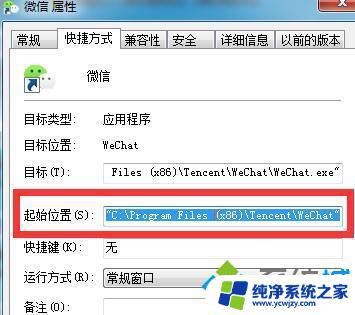
2、右键点击“微信”选择“属性”打开“快捷方式”找到“起始位置”全选复制。
3、粘贴到文档中(去掉双引号),双开就输入一次,三开就输入三次。
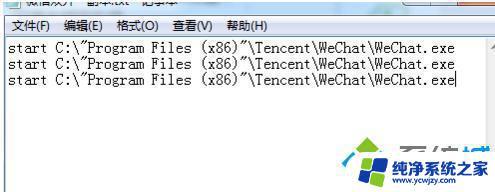
4、粘贴后保持,文档格式修改为bat再确定更改即可。

以上就是w7系统微信多开的全部内容,如果你也遇到了这种问题,可以试试我的方法来解决。希望对你有所帮助!
W7系统微信多开:如何在Windows 7上同时登录多个微信账号?相关教程
win7系统教程推荐
win7系统推荐